
Utwórz i wyeksportuj proceduralne miasto
Zbuduj bibliotekę zasobów, rozmieść drogi i teren, zachowaj edytowalny stan projektu i wyeksportuj zasoby potrzebne w kolejnym narzędziu.
Ostatnia aktualizacja: 28 lipca 2026
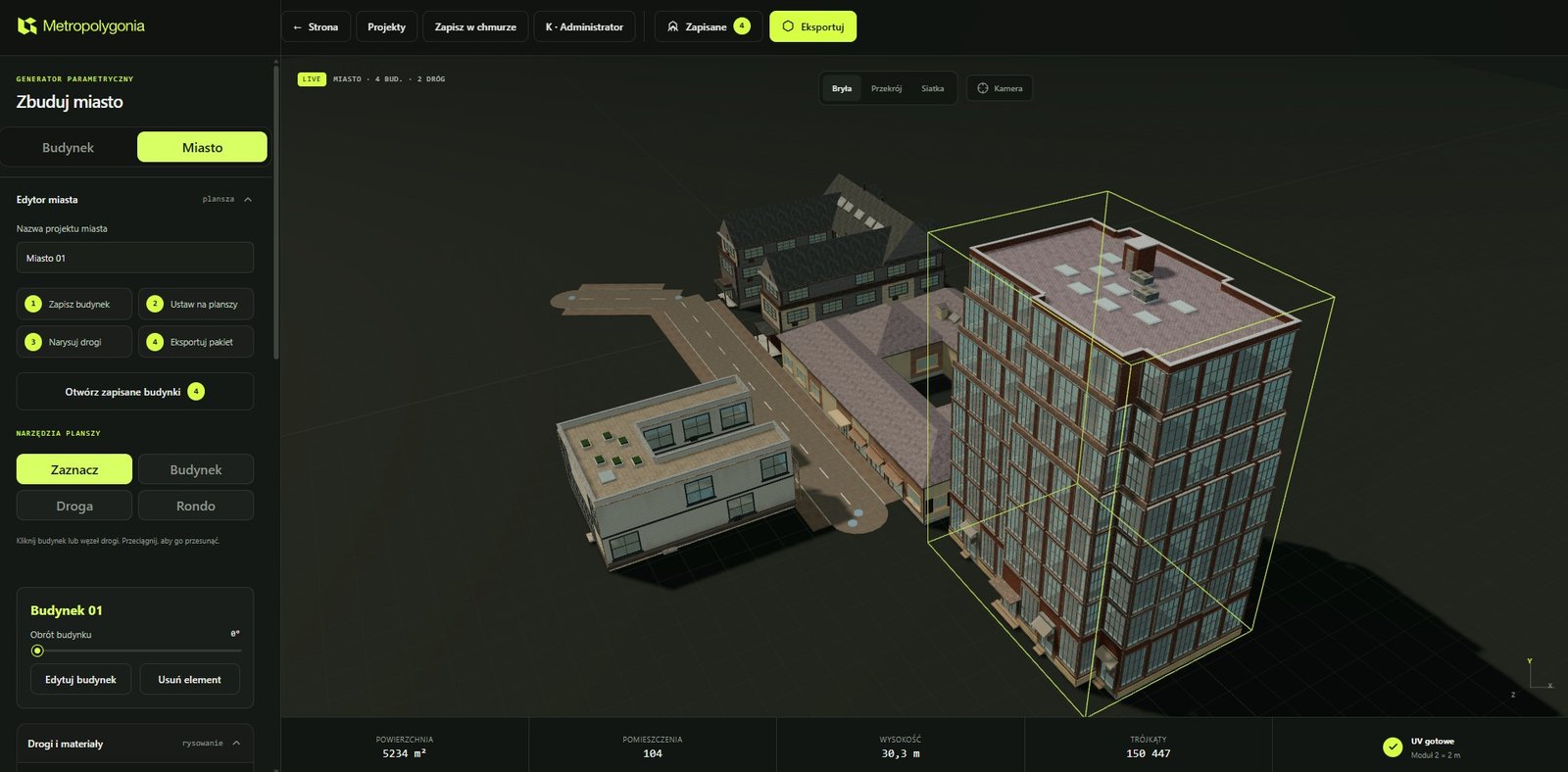
Oddziel projekt źródłowy od plików wynikowych
JSON budynku i miasta zachowuje edytowalne parametry. GLB, glTF, OBJ, STL i ZIP miasta są wynikami do przekazania. Trzymaj źródłowy JSON obok eksportu, aby poprawkę można było wygenerować ponownie.
Zmiana języka dotyczy tylko etykiet. Wartości enum, klucze manifestu, identyfikatory materiałów, jednostki i klucze JSON pozostają bez zmian.
Od budynku do pakietu miasta
Utwórz lub wygeneruj budynek
W obszarze Budynek ustaw obrys, wymiary, piętra, elewacje, dach, materiały i opcjonalne wnętrze. Zachowaj ziarno.
Zapisz budynek do biblioteki
Użyj polecenia Zapisz do miasta. Zachowujesz definicję wielokrotnego użytku, nie anonimową siatkę.
Otwórz edytor miasta
Przejdź do obszaru Miasto. Zacznij od pustego układu albo bieżących kontrolek dzielnicy.
Rozmieść zapisane budynki
Wybierz pozycję biblioteki, umieść ją, a potem ustaw położenie i obrót. Jedną definicję można wykorzystać wielokrotnie.
Narysuj drogi i ronda
Połącz proste lub zakrzywione odcinki, ustaw wymiary drogi i chodnika, utwórz skrzyżowania oraz jawnie dodaj ronda.
Dopasuj teren
Użyj wysokości, pliku PNG mapy wysokości albo dostępnych narzędzi rzeźbienia. Sprawdź korytarze wykopu i nasypu przy stromych odcinkach.
Dodaj fundamenty lub schody miejskie
Rozwiąż wybrane przejścia między budynkiem i terenem. Nie traktuj tej geometrii jako obliczeń inżynierskich.
Zapisz projekt miasta
Wyeksportuj JSON i wykonaj próbne ponowne wczytanie ważnego projektu.
Wyeksportuj pakiet
Wybierz pełny zakres albo wskazane zmienione fragmenty. Eksport przyrostowy wymaga zachowania wcześniejszych zasobów po stronie odbiorcy.
Sprawdź manifest
Otwórz
manifest.metropolygonia-city.jsoni sprawdźmanifestVersion,units, granice,exportScope, transformaty orazoriginMeters.Zweryfikuj w narzędziu docelowym
Najpierw zaimportuj jeden budynek i jeden fragment infrastruktury. Sprawdź skalę, normalne, sloty materiałów, UV, początki i transformaty.
Poprawnie umieszczaj zasoby lokalne fragmentów
Obecna wersja manifestu to 3. Wierzchołki fragmentów terenu, dróg i infrastruktury są lokalne względem wartości originMeters. Ustaw GLB fragmentu w tym początku. Budynki zachowują osobne punkty bazowe i transformaty.
W pakiecie przyrostowym sprawdź exportScope.includedChunkIds. Archiwum może zawierać wyłącznie zmienione pliki, choć manifest nadal opisuje pełny indeks fragmentów.
Lista kontrolna przekazania
- Znany wymiar ma poprawną wartość metryczną.
- Położenia budynków odpowiadają transformatom manifestu.
- Fragmenty łączą się po ustawieniu w
originMeters. - Materiały i stabilne identyfikatory pozostają rozróżnialne.
- Skala UV pasuje do wybranej biblioteki tekstur.
- Kolizje, LOD, oświetlenie i optymalizacja są skonfigurowane w programie docelowym.